Google口コミ対策
Google口コミへの返信は、オーナー確認済みのビジネス プロフィールで[クチコミを読む]を開き、対象の口コミから行います。返信できない、または表示されない場合は、確認状態と返信の審査状況を順に確かめましょう。
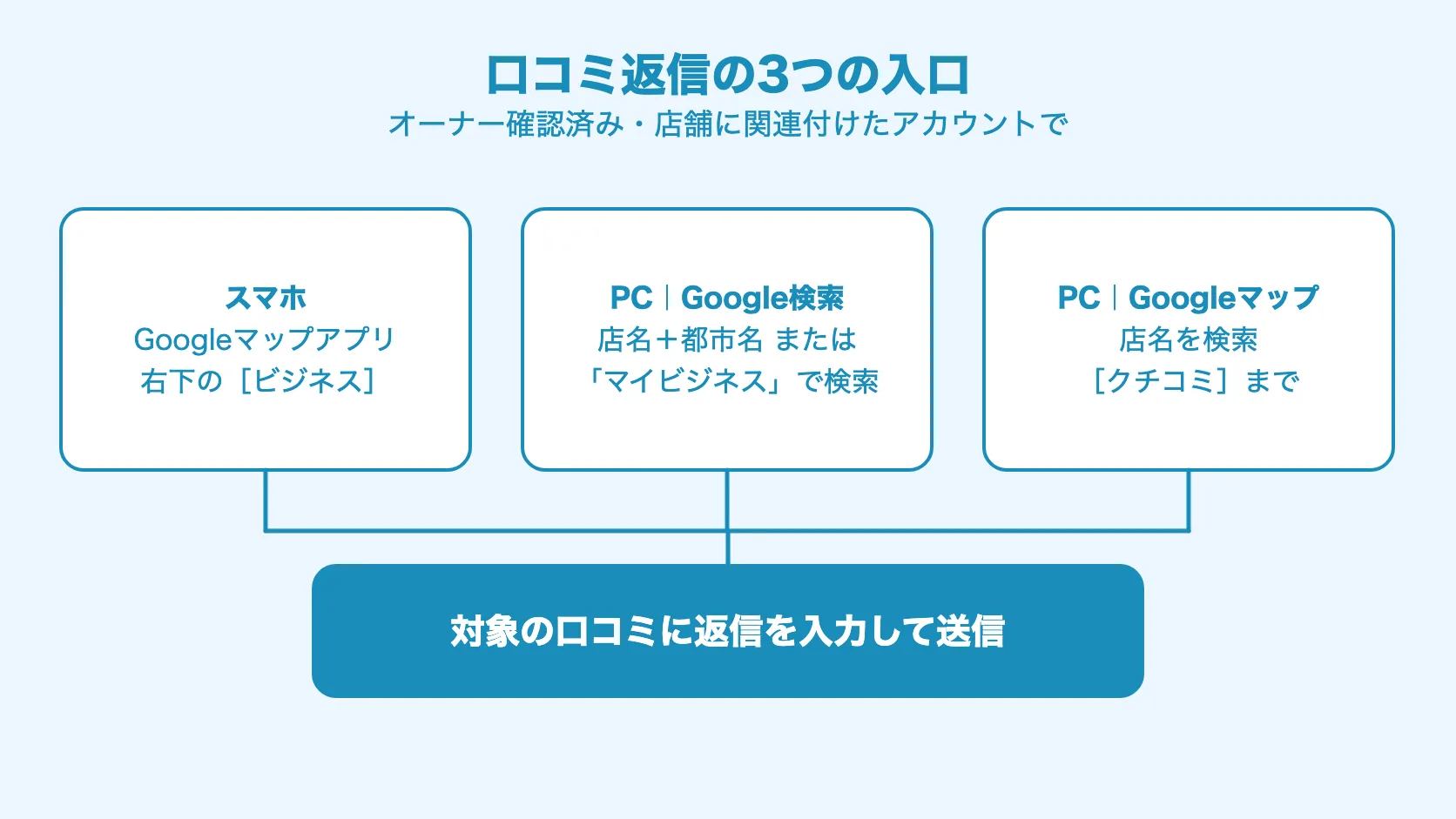
この記事では、スマホのGoogleマップアプリ・PCのGoogle検索・PCのGoogleマップの3つの入口からの返信手順と、返信後の確認方法を紹介します。文面に迷うときは、既存の返信例文記事も参考にしてください。

Section 1
Googleの口コミ管理ヘルプでは、口コミに返信するにはビジネスのオーナー確認が必要と案内しています。複数のアカウントや店舗を扱う場合は、作業を始める前に、開いているプロフィールが返信したい店舗のものかを確認します。
| 確認すること | 理由 |
|---|---|
| 店舗のオーナー確認が完了しているか | Googleは返信の前提として案内している |
| ログイン中のアカウントは店舗で使うものか | 別のアカウントを開いていないか確認する |
| 対象店舗と口コミは正しいか | 支店や返信先の取り違えを防ぐ |
| 返信に書く事実を確認したか | 公開後に誤った説明をしないようにする |
返信は投稿者だけではなく、口コミを見る人にも公開されます。内容を確認する時間が必要な口コミは、急いで推測を書かず、来店日時やサービス内容など、店舗で確認できる範囲を整理しましょう。公開する必要のない個人情報は返信に含めません。
Googleは返信のヒントで、返信は顧客のフィードバックを大切にしていることを示し、顧客との関係づくりに役立つと案内しています。返信は一般公開されるため、丁寧で簡潔な内容を心がけます。
Section 2
Google公式ヘルプで確認できた入口と返信手順を紹介します(2026年11月16日確認)。オーナー確認を済ませ、プロフィールに関連付けられたGoogleアカウントでログインしてください。

アプリの入口はプロフィールを見つける公式ヘルプ、返信の共通手順は口コミ管理ヘルプに基づきます。表示が異なるときは画面と公式ヘルプを確認してください。
検索の入口と、プロフィールを開いてからの手順はそれぞれプロフィールを見つける方法と口コミ管理ヘルプで案内されています。
Googleマップの公式ヘルプは、PCで[クチコミ]から[返信]を選ぶ方法を案内しています。
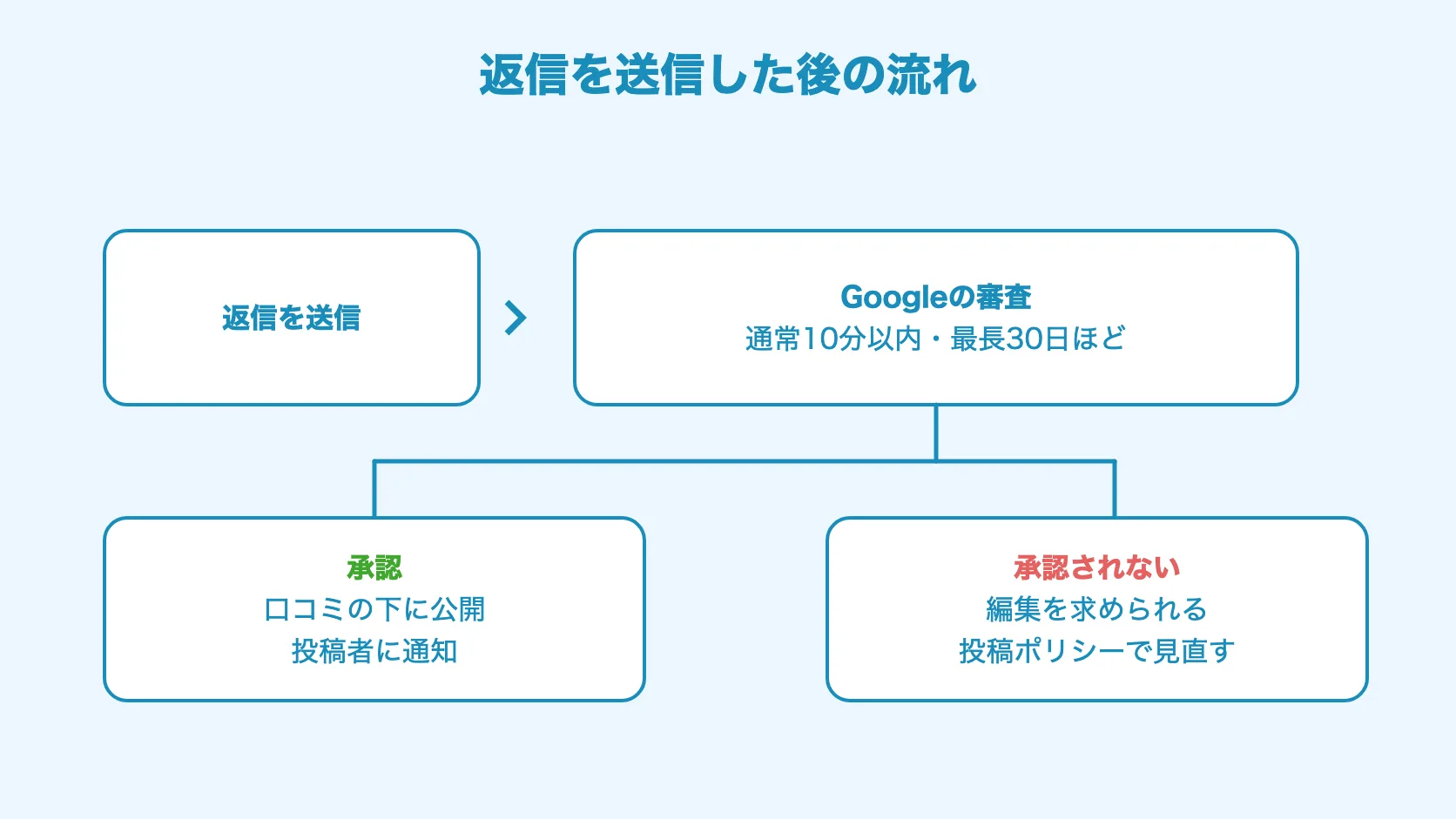
返信が承認されると口コミの下に企業からの返信として表示され、Googleによると、公開時に口コミを投稿したユーザーに通知が届きます。公開される内容であることを踏まえ、個人の氏名や取引の詳細など、第三者に見せる必要のない情報を含めないようにします。
返信文の内容に迷う場合は、口コミの評価や指摘に応じたGoogle口コミの返信例文集|悪い口コミへの返し方と高評価へのお礼を参照してください。テンプレートはそのまま当てはめず、事実として確認できた内容と店舗の対応に合わせて調整します。
Section 3
返信ボタンを使えない場合と、送信した返信が公開されていない場合では、確認する内容が異なります。Googleの公式ヘルプで確認できる前提と、店舗で行える確認を次の表にまとめました。
| 状況 | 確認すること | 次の行動 |
|---|---|---|
| 返信操作を始められない | 店舗のオーナー確認が完了しているか | 確認が未完了ならGoogleの案内を確認する |
| 目的の店舗が見つからない | ログイン中のアカウントと開いている店舗 | 店舗管理に使うアカウントと店舗を確認する |
| 送信後に表示されない | Googleによる返信の審査中か | 審査にかかる時間を踏まえ、公開状況を確認する |
| 返信が承認されなかった | 編集を求める案内があるか | 投稿ポリシーに照らして内容を見直す |
Googleは返信の審査について、通常10分以内、最長で30日ほどかかる場合があると説明しています。承認されると口コミの下に公開されるため、送信直後に表示されなくても、まず審査の流れを確認しましょう。承認されなかった場合には編集を求められます。何が問題だったか分からないときは、投稿ポリシーを確認し、個人情報や不適切な表現などが含まれていないか見直します。
なお、アカウントや店舗の確認は、担当者が取り違えを防ぐための手順です。Googleがすべての返信エラーの原因として列挙しているという意味ではありません。確認しても状況が分からない場合は、いつ、どのプロフィールの、どの口コミで起きたかを整理し、Googleのヘルプからサポートを確認しましょう。
返信文をコピペできないときは、メモアプリなどで文章を作ってから貼り付ける方法を試し、送信前に改行や文字の欠けがないか確認します。貼り付けられない場合は、用意した文章を見ながら入力し直し、内容を再確認してください。原因について、今回の公式確認では特定できていません。

Section 4
公開した後に誤字に気づいた場合や、内容を見直す必要がある場合は、Googleが案内する編集・削除の手順を使います。まずビジネス プロフィールに移動し、[クチコミを読む]を選択してください。
編集する場合は、対象の返信の下にある編集アイコンを選び、ダイアログ ボックスで内容を直して[更新]を選択します。削除する場合は、対象の返信の下にある削除アイコンを選び、[削除]を選択します。
Googleの公式ヘルプは、返信が承認されると公開され、公開時に投稿者へ通知が届くと説明しています。編集・削除のたびの通知について、今回の確認では明確な説明を確認できなかったため、ここでは断定しません。
Section 5
ポリシー違反が疑われる口コミは、返信するかどうかと分けて報告の要否を検討できます。報告の操作はGoogle口コミ削除はできる?削除依頼の手順と削除できない場合の対処法、低評価への返信はGoogle口コミの返信例文集|悪い口コミへの返し方と高評価へのお礼をご覧ください。いずれも実際の内容を確認して対応を決めることが大切です。
FAQ
まず対象の店舗と口コミを確認し、返信が送信済みか、審査中かを確かめます。承認されなかった場合に編集を求める案内がないかも確認してください。消えた理由は一律には判断できません。
Googleの審査後、承認されると口コミの下に公開されます。審査は通常10分以内ですが、最長30日ほどかかる場合もあると案内されています。
ビジネス プロフィールに移動し、[クチコミを読む]を選択します。店舗やアカウントを取り違えていないかも確認しましょう。
Summary
Google口コミの返信は、オーナー確認済みのプロフィールから[クチコミを読む]を選び、対象の口コミに入力します。公開にはGoogleの審査があり、承認されない場合は編集を求められます。送信前に店舗・口コミ・文面を確認し、表示されないときは確認状態と審査の流れを順番に確かめましょう。